
۴ روش برای بازیابی عکسهای حذفشده از گالری در اندروید و آیفون
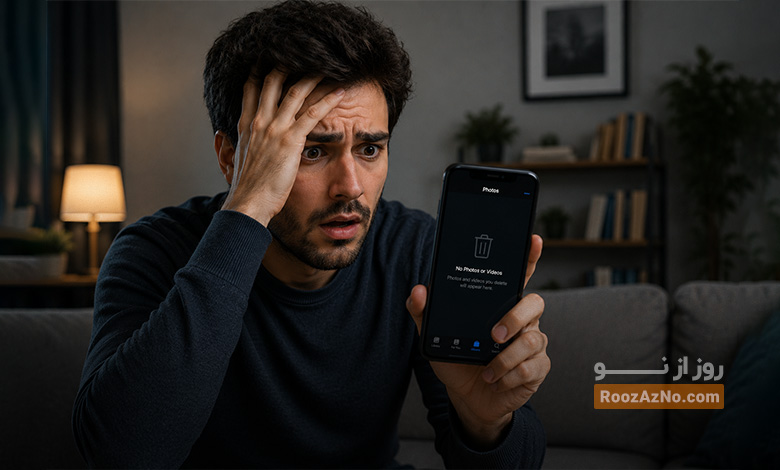
حذف شدن ناگهانی عکسها از گالری گوشی، یکی از اتفاقات ناخوشایندی است که ممکن است برای هر کسی پیش بیاید. فرقی نمیکند این اتفاق بهدلیل یک اشتباه ساده، فرمت شدن حافظه یا بروز مشکل در سیستمعامل رخ داده باشد؛ از دست دادن عکسهای خانوادگی، خاطرات یا فایلهای مهم همیشه ناراحتکننده است. با این حال، در بسیاری از موارد حذف شدن یک عکس به این معنا نیست که برای همیشه از بین رفته است. تا زمانی که اطلاعات جدید روی حافظه گوشی نوشته نشوند، معمولاً امکان بازیابی عکس وجود دارد.
خوشبختانه روشهای مختلفی برای بازیابی عکس از گوشیهای اندرویدی و آیفون وجود دارد. اینکه کدام روش نتیجه بهتری داشته باشد، به عواملی مانند زمان حذف شدن عکسها، تنظیمات گوشی و سرعت اقدام شما بستگی دارد.

در این مقاله از روز ازنو، ۴ روش کاربردی و امتحانشده برای بازیابی عکس در اندروید و آیفون را به زبان ساده بررسی میکنیم. با استفاده از این روشها، در بسیاری از مواقع میتوانید بدون نیاز به مراجعه به تعمیرکار یا پرداخت هزینههای اضافی، عکسهای حذفشده خود را دوباره به گالری برگردانید.
روش اول: بررسی سطل زباله داخلی گوشی (سادهترین راه برای بازیابی عکس)
اولین و سادهترین روش برای بازیابی عکس، بررسی سطل زباله (Trash) یا پوشه فایلهای حذفشده است. هم گوشیهای اندرویدی و هم آیفون چنین قابلیتی دارند تا اگر به اشتباه عکسی را حذف کردید، تا مدت محدودی بتوانید آن را برگردانید.
بازیابی عکس از سطل زباله در اندروید

در گوشیهای اندرویدی، محل سطل زباله ممکن است با توجه به برند دستگاه یا برنامهای که برای مدیریت تصاویر استفاده میکنید، کمی متفاوت باشد. اگر از Google Photos استفاده میکنید، عکسهای حذفشده معمولاً ابتدا به سطل زباله منتقل میشوند.
اگر از تصاویر خود نسخه پشتیبان تهیه نکرده باشید، عکسها معمولاً تا ۳۰ روز در سطل زباله باقی میمانند. اما اگر قابلیت پشتیبانگیری در Google Photos فعال باشد، این مدت میتواند تا ۶۰ روز افزایش پیدا کند. پس از پایان این زمان، عکسها بهطور دائمی حذف میشوند و بازیابی آنها از این بخش امکانپذیر نخواهد بود.
نحوه بازیابی عکس در Google Photos
برای بازیابی عکس، برنامه Google Photos را باز کنید و وارد بخش Library شوید. سپس گزینه Trash را انتخاب کنید. عکس موردنظر را لمس کرده و روی گزینه Restore بزنید تا دوباره به گالری و محل اصلی خود برگردد.
بازیابی از Files by Google
اگر عکس را با برنامه Files by Google حذف کرده باشید، این برنامه نیز سطل زباله اختصاصی دارد. کافی است وارد بخش Trash شوید، عکس موردنظر را انتخاب کنید و گزینه Restore را بزنید.
بازیابی عکس از پوشه Recently Deleted در آیفون

در آیفون نیز عکسهای حذفشده ابتدا به آلبوم Recently Deleted منتقل میشوند. این تصاویر تا ۳۰ روز در این پوشه باقی میمانند و در این مدت میتوانید آنها را بهراحتی بازیابی کنید.
برای حفظ امنیت، در نسخههای جدید iOS ورود به این پوشه نیاز به تأیید هویت با Face ID، Touch ID یا رمز عبور گوشی دارد.
اگر از قابلیت Shared Library استفاده میکنید، توجه داشته باشید که فقط شخصی که عکس را به کتابخانه مشترک اضافه کرده است، میتواند آن را از پوشه Recently Deleted بازیابی یا برای همیشه حذف کند.
مراحل بازیابی عکس در آیفون
برنامه Photos را باز کنید و به بخش Utilities بروید. سپس وارد Recently Deleted شوید و پس از تأیید هویت، عکس موردنظر را انتخاب کنید. در نهایت روی گزینه Recover بزنید تا تصویر دوباره به گالری بازگردد.
روش دوم: بازیابی عکس از نسخههای پشتیبان ابری
امروزه بیشتر گوشیهای هوشمند بهصورت خودکار از عکسها در فضای ابری نسخه پشتیبان تهیه میکنند. به همین دلیل، حتی اگر تصویر از حافظه گوشی حذف شده باشد، ممکن است همچنان در حساب کاربری شما ذخیره شده باشد. بررسی این نسخههای پشتیبان یکی از مطمئنترین روشهای بازیابی عکس است.
بازیابی عکس از Google Photos

اگر از گوشی اندرویدی استفاده میکنید و قابلیت Backup در Google Photos را فعال کرده باشید، عکسهای شما علاوه بر حافظه گوشی، در فضای ابری گوگل نیز ذخیره میشوند. در این شرایط، حتی اگر عکس از گالری حذف شده باشد، ممکن است همچنان در حساب گوگل شما موجود باشد.
برای بررسی این موضوع، وارد وبسایت یا برنامه Google Photos شوید و با همان حساب گوگلی که روی گوشی استفاده میکنید، وارد شوید. اگر عکس در فضای ابری وجود داشته باشد، میتوانید آن را دوباره دانلود یا به گالری گوشی بازگردانید.
آیا Google Takeout عکسهای حذفشده را برمیگرداند؟
برخی کاربران تصور میکنند ابزار Google Takeout میتواند عکسهای حذفشده را بازیابی کند، اما این تصور درست نیست. این سرویس فقط برای دانلود اطلاعاتی است که هنوز در حساب گوگل شما وجود دارند. اگر عکس بهطور کامل از Google Photos و سطل زباله آن حذف شده باشد، Google Takeout نیز قادر به بازیابی عکس نخواهد بود.
بازیابی عکس از iCloud در آیفون

اگر از آیفون استفاده میکنید و قابلیت iCloud Photos فعال بوده است، احتمال زیادی وجود دارد که عکسهای شما در فضای ابری اپل ذخیره شده باشند.
برای بررسی، وارد سایت iCloud.com شوید و با Apple ID خود وارد حساب کاربری شوید. سپس بخش Photos را باز کنید تا تصاویر ذخیرهشده را مشاهده کنید.
اگر عکس موردنظر را پیدا نکردید، پوشه Recently Deleted را نیز بررسی کنید. عکسهای حذفشده معمولاً تا ۳۰ روز در این بخش باقی میمانند و در این مدت میتوانید با انتخاب گزینه Recover، آنها را دوباره به کتابخانه تصاویر خود برگردانید.
اگر نسخه پشتیبان ابری فعال بوده باشد، این روش یکی از سادهترین و مطمئنترین راههای بازیابی عکس بدون نیاز به نصب نرمافزارهای جانبی است.
روش سوم: استفاده از برنامههای بازیابی عکس در اندروید
اگر عکسهای حذفشده دیگر در سطل زباله یا فضای ابری وجود ندارند، همچنان ممکن است بتوانید با کمک یک برنامه بازیابی عکس آنها را برگردانید. این برنامهها حافظه گوشی را اسکن میکنند و در صورت بازنویسی نشدن اطلاعات، شانس پیدا کردن تصاویر حذفشده را دارند.

۱. DiskDigger Photo Recovery
DiskDigger یکی از شناختهشدهترین برنامههای بازیابی عکس برای گوشیهای اندرویدی است و به دلیل رابط کاربری ساده و عملکرد مناسب، محبوبیت زیادی بین کاربران دارد.
این برنامه دو روش اسکن در اختیار شما قرار میدهد:
- اسکن معمولی (Basic Scan): در این حالت نیازی به روت کردن گوشی نیست. برنامه حافظه موقت و فایلهای پیشنمایش را بررسی میکند و برای عکسهایی که بهتازگی حذف شدهاند، معمولاً نتایج خوبی ارائه میدهد.
- اسکن عمیق (Full Scan): برای استفاده از این حالت باید گوشی روت شده باشد. برنامه تمام حافظه دستگاه را بهصورت کامل بررسی میکند تا شانس بازیابی عکس با کیفیت اصلی بیشتر شود.
نسخه حرفهای DiskDigger Pro علاوه بر تصاویر، امکان بازیابی فایلهایی مانند ویدیو، فایلهای صوتی، اسناد و فایلهای فشرده را نیز فراهم میکند.
۲. Tenorshare UltData
Tenorshare UltData یکی دیگر از ابزارهای کاربردی برای بازیابی عکس در اندروید است که در بسیاری از موارد بدون نیاز به روت کردن دستگاه کار میکند.
یکی از مهمترین قابلیتهای این برنامه، بازیابی تصاویر، ویدیوها و فایلهای حذفشده از پیامرسانهایی مانند واتساپ و واتساپ بیزینس است. همچنین از انواع فایلها مانند تصاویر، ویدیوها، فایلهای PDF و مخاطبین حذفشده نیز پشتیبانی میکند.
۳. EaseUS MobiSaver
اگر به دنبال یک برنامه ساده و کاربرپسند هستید، EaseUS MobiSaver گزینه مناسبی است. این نرمافزار میتواند حافظه داخلی گوشی و همچنین کارت حافظه (MicroSD) را برای بازیابی عکس اسکن کند.
پس از پایان اسکن، فایلهای پیدا شده همراه با پیشنمایش نمایش داده میشوند. همچنین میتوانید نتایج را بر اساس فرمت فایل، حجم یا تاریخ ثبت عکس فیلتر کنید تا سریعتر به تصویر موردنظر برسید.
این برنامه هنگام اسکن و بازیابی اطلاعات، از دادههای شما محافظت میکند تا حریم خصوصی کاربران حفظ شود.
نکته مهم
هیچ برنامهای نمیتواند بازیابی کامل همه عکسهای حذفشده را تضمین کند. هرچه زودتر پس از حذف تصاویر اقدام کنید و از ذخیره فایلهای جدید روی گوشی خودداری کنید، احتمال بازیابی عکس بیشتر خواهد بود.


روش چهارم: استفاده از نرمافزارهای کامپیوتر برای بازیابی عکس آیفون
به دلیل محدودیتهای امنیتی iOS، برنامههای نصبشده روی آیفون دسترسی کاملی به حافظه دستگاه ندارند. به همین دلیل، اگر روشهای قبلی نتیجه ندادند، بهترین راه برای بازیابی عکس در آیفون استفاده از نرمافزارهای مخصوص ویندوز یا مک است. این برنامهها پس از اتصال آیفون به کامپیوتر، حافظه دستگاه یا نسخههای پشتیبان را بررسی میکنند و در صورت امکان، عکسهای حذفشده را بازیابی میکنند.

Wondershare Dr.Fone
Wondershare Dr.Fone یکی از شناختهشدهترین نرمافزارها برای بازیابی عکس و سایر اطلاعات آیفون است. این برنامه رابط کاربری سادهای دارد و برای استفاده از آن نیازی به دانش فنی یا جیلبریک کردن دستگاه نیست.
از مهمترین ویژگیهای این نرمافزار میتوان به موارد زیر اشاره کرد:
- اسکن ایمن حافظه: برنامه حافظه آیفون را بدون ایجاد تغییر در اطلاعات دستگاه بررسی میکند و احتمال آسیب به دادهها را به حداقل میرساند.
- استفاده آسان: کافی است آیفون را با کابل به کامپیوتر متصل کنید، برنامه را اجرا کنید و مراحل اسکن، مشاهده فایلهای پیدا شده و بازیابی عکس را انجام دهید.
- بازیابی از نسخههای پشتیبان: Dr.Fone میتواند اطلاعات را از بکاپهای iTunes یا سایر نسخههای پشتیبان نیز استخراج کند، بدون اینکه لازم باشد کل گوشی را ریست کنید.
- رفع برخی مشکلات نرمافزاری: این برنامه علاوه بر بازیابی اطلاعات، ابزارهایی برای برطرف کردن برخی مشکلات سیستمعامل iOS مانند گیر کردن روی لوگوی اپل یا صفحه سیاه نیز در اختیار کاربران قرار میدهد.
مقایسه بهترین نرمافزارهای بازیابی عکس
| نرمافزار | سیستمعامل | نیاز به روت یا جیلبریک | فرمتهای پشتیبانیشده | ویژگی مهم |
|---|---|---|---|---|
| DiskDigger | اندروید | اسکن معمولی: خیراسکن عمیق: بله | JPG، PNG | مناسب برای بازیابی عکس در نسخههای جدید اندروید |
| Tenorshare UltData | اندروید | خیر | JPG، PNG، BMP | بازیابی عکسها و فایلهای حذفشده واتساپ |
| EaseUS MobiSaver | اندروید | اسکن معمولی: خیراسکن عمیق: بله | JPG، JPEG، PNG، GIF، BMP، TIF | امکان فیلتر کردن نتایج بر اساس فرمت، حجم و تاریخ |
| Wondershare Dr.Fone | آیفون | خیر (بدون نیاز به جیلبریک) | HEIC، JPG، PNG و سایر فرمتهای رایج | بازیابی عکس از آیفون و نسخههای پشتیبان iTunes |
نکات مهم برای افزایش شانس بازیابی عکس
اگر میخواهید احتمال بازیابی عکس بیشتر شود، باید بلافاصله پس از حذف شدن تصاویر، چند نکته ساده اما مهم را رعایت کنید. هرچه کمتر از گوشی استفاده کنید، احتمال اینکه اطلاعات حذفشده همچنان در حافظه باقی مانده باشند، بیشتر خواهد بود.

اتصال اینترنت را قطع کنید
پس از حذف شدن عکسها، بهتر است اینترنت گوشی را خاموش کنید. بسیاری از برنامهها در پسزمینه بهطور خودکار فایلهایی مانند پیامها، تصاویر، تبلیغات یا بهروزرسانیها را دانلود میکنند. ذخیره این اطلاعات جدید ممکن است روی دادههای قبلی نوشته شود و شانس بازیابی عکس را کاهش دهد.
از گرفتن عکس یا فیلم جدید خودداری کنید
تا زمانی که عکسهای حذفشده را بازیابی نکردهاید، از دوربین گوشی استفاده نکنید. هر عکس یا ویدیوی جدید بخشی از حافظه را اشغال میکند و ممکن است اطلاعات مربوط به تصاویر حذفشده را بازنویسی کند.
گوشی را بیدلیل ریستارت نکنید
خاموش و روشن کردن گوشی یا راهاندازی مجدد آن میتواند باعث ایجاد فایلهای موقت جدید در حافظه شود. به همین دلیل، بهتر است تا پایان فرآیند بازیابی عکس از ریستارت کردن دستگاه خودداری کنید.
ابتدا سطل زباله را بررسی کنید
پیش از نصب هر برنامه ریکاوری، حتماً سطل زباله گالری یا پوشه Recently Deleted را بررسی کنید. در بسیاری از موارد، عکسهای حذفشده هنوز در این بخش قرار دارند و تنها با چند لمس میتوان آنها را به گالری بازگرداند.
جمعبندی

حذف شدن عکسها از گالری همیشه به معنای از بین رفتن دائمی آنها نیست. در بسیاری از موارد، اگر سریع اقدام کنید، شانس بازیابی عکس بسیار بالا خواهد بود. بهترین کار این است که ابتدا سطل زباله گالری یا سرویسهای ابری مانند Google Photos و iCloud را بررسی کنید. اگر نتیجهای نگرفتید، میتوانید از نرمافزارهای تخصصی برای بازیابی عکس در اندروید یا آیفون کمک بگیرید.
همچنین به خاطر داشته باشید که پس از حذف شدن تصاویر، از ذخیره فایلهای جدید، عکاسی یا استفاده غیرضروری از گوشی خودداری کنید؛ زیرا این کار میتواند احتمال موفقیت در بازیابی عکس را کاهش دهد. با انتخاب روش مناسب و اقدام بهموقع، در بسیاری از مواقع میتوان عکسهای حذفشده را دوباره به گالری بازگرداند و از از دست رفتن خاطرات و فایلهای مهم جلوگیری کرد.
سوالات متداول کاربران (FAQ)
آیا بدون روت کردن گوشی اندرویدی میتوان بازیابی عکس را انجام داد؟
بله. در بسیاری از موارد، بازیابی عکس بدون روت کردن گوشی امکانپذیر است. برنامههای ریکاوری در این حالت حافظه موقت (Cache) و فایلهای پیشنمایش را بررسی میکنند و ممکن است تصاویر حذفشده را پیدا کنند. البته اگر هدف بازیابی عکسها با کیفیت اصلی باشد، روت بودن دستگاه در برخی شرایط میتواند شانس موفقیت را افزایش دهد.
عکسهای حذفشده در آیفون تا چه مدت قابل بازیابی هستند؟
عکسهای حذفشده در آیفون معمولاً تا ۳۰ روز در پوشه Recently Deleted نگهداری میشوند. در این مدت میتوانید آنها را بهراحتی به گالری برگردانید. اگر قابلیت iCloud Photos فعال باشد، امکان بازیابی عکس از طریق حساب iCloud نیز وجود دارد.
آیا Google Takeout میتواند عکسهای حذفشده را بازیابی کند؟
خیر. Google Takeout فقط برای دانلود اطلاعاتی است که هنوز در حساب گوگل شما وجود دارند. اگر عکسها بهطور کامل از Google Photos و سطل زباله آن حذف شده باشند، این ابزار قادر به بازیابی عکس نخواهد بود.
آیا برنامههای بازیابی عکس واتساپ امن هستند؟
اگر از نرمافزارهای معتبر استفاده کنید، بله. برنامههایی مانند Tenorshare UltData فرآیند اسکن و بازیابی عکس را روی دستگاه انجام میدهند و معمولاً اطلاعات شخصی شما را با سرورهای دیگر به اشتراک نمیگذارند. با این حال، همیشه بهتر است برنامهها را از منابع رسمی دانلود کنید.
چگونه از حذف دائمی عکسها در آینده جلوگیری کنیم؟
بهترین راه، فعال کردن پشتیبانگیری خودکار در سرویسهایی مانند Google Photos یا iCloud Photos است. همچنین توصیه میشود بهصورت دورهای از عکسهای مهم خود روی کامپیوتر، هارد اکسترنال یا فضای ذخیرهسازی ابری نسخه پشتیبان تهیه کنید. با این کار، حتی در صورت حذف اتفاقی تصاویر، بازیابی عکس بسیار سادهتر خواهد بود.